らくらくメトロノーム使い方

らくらくメトロノームの基本的な操作方法をまとめたガイドです。入力画面から、メトロノーム画面、設定項目まで順番に確認できます。

提供元:JM Apps
最終更新日:2026年3月18日
基本画面

入力画面

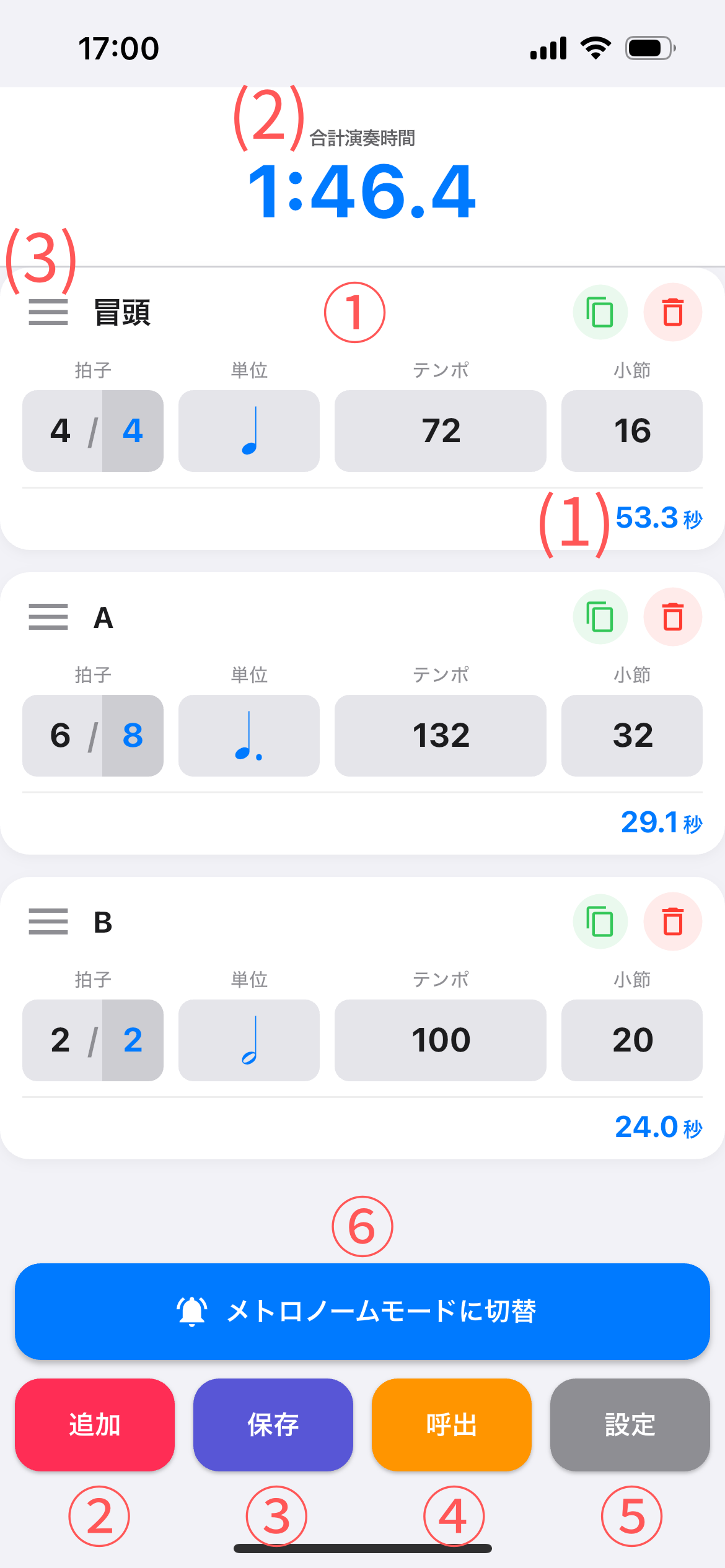
① セクション入力

  • 「冒頭」と表示されている箇所をタップすると、セクションタイトルを入力できます。
  • 例:冒頭、Aメロ、主題 など。
  • 拍子、テンポ、小節を入力すると、自動的に演奏時間が計算されます。
  • セクションごとの演奏時間は各セクションの右下(1)に表示され、全セクションの合計演奏時間は画面上部(2)に表示されます。
  • 単位をタップすると基準の音符を変更できます。拍子変更時には単位が自動で変わります。
  • +ボタン / ゴミ箱ボタンをタップすると、セクションの複製 / 削除ができます。
  • 左端の三本線(3)をドラッグ&ドロップすると、セクション順を並び替えられます。

② 追加

  • 「追加」をタップすると、新しいセクションを追加できます。

③ 保存

保存画面
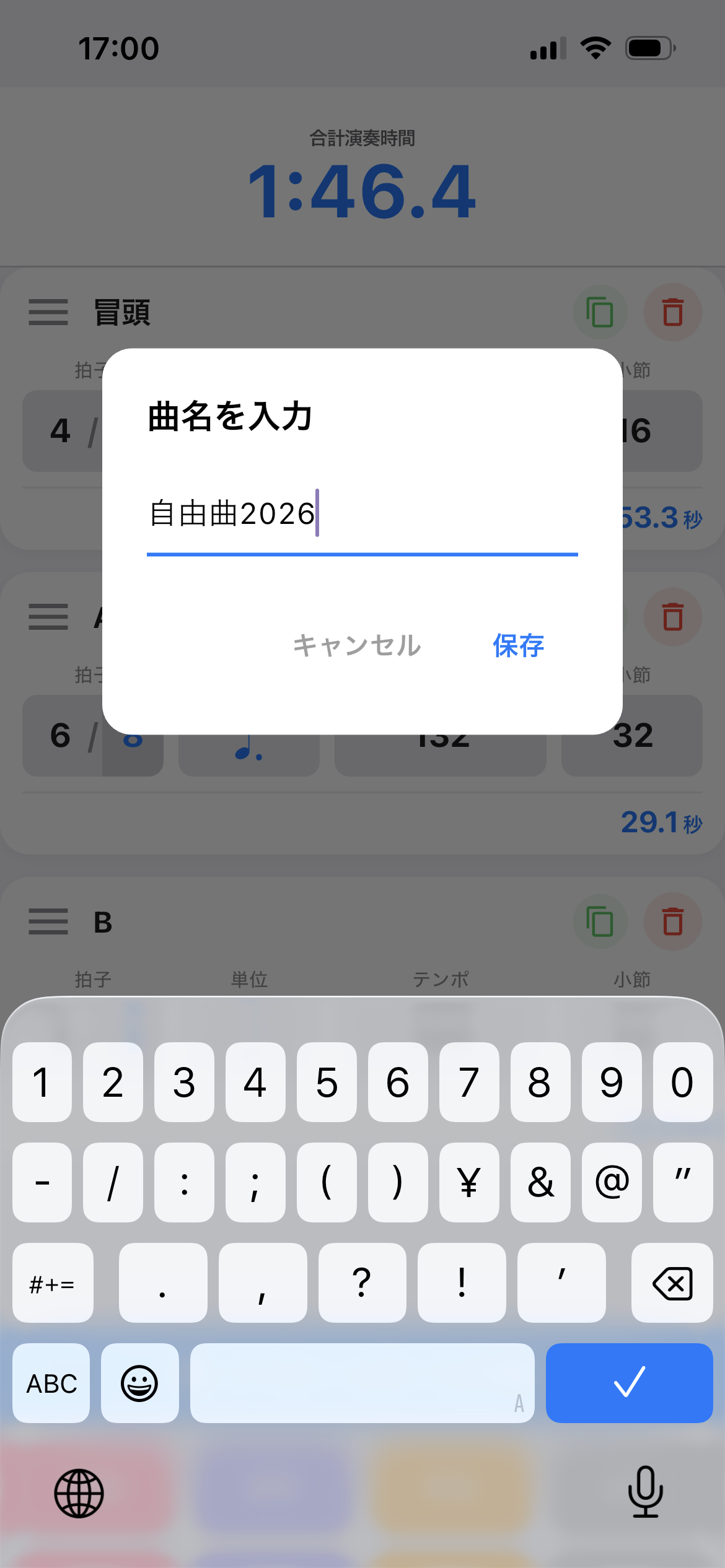
  • 「保存」をタップすると、作成した構成を保存できます。

④ 呼出

呼出画面
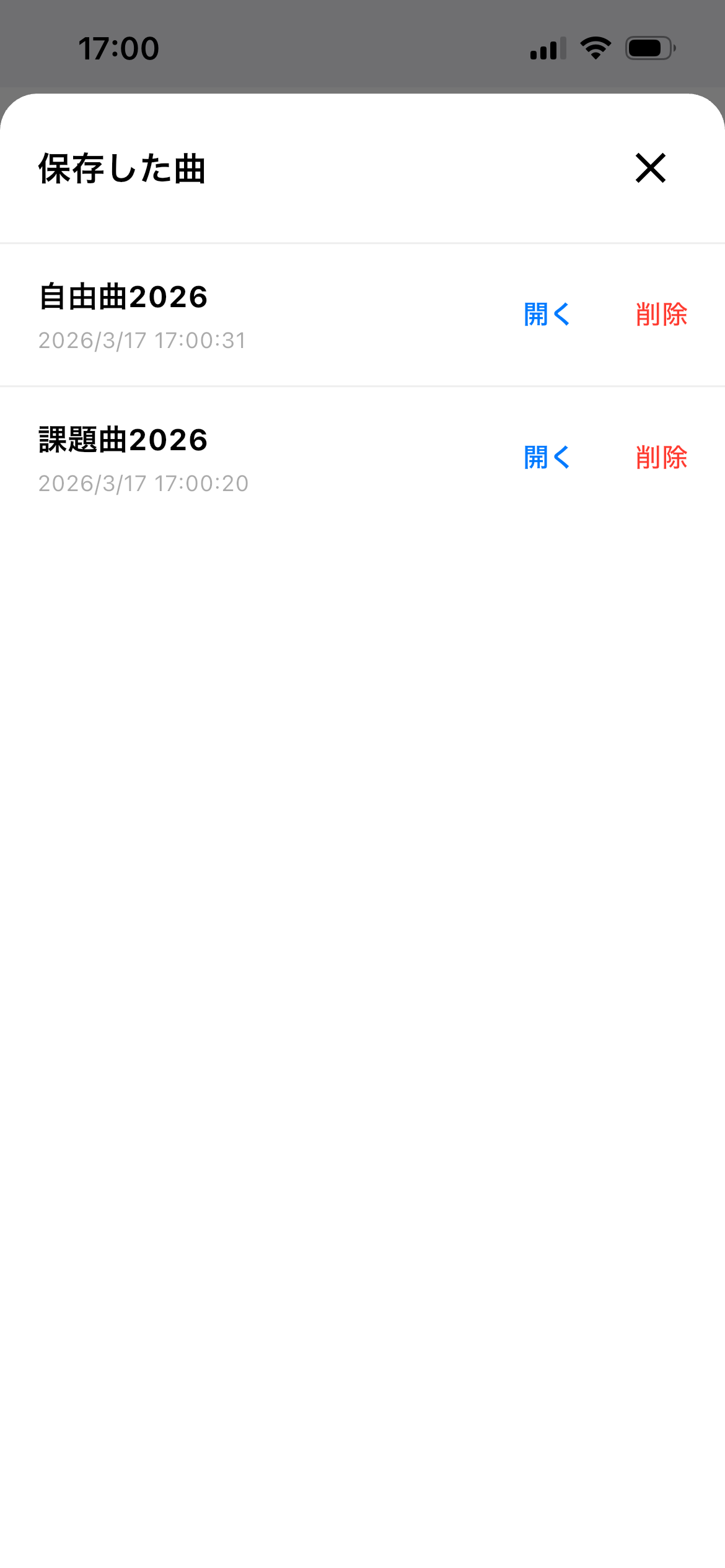
  • 「呼出」をタップすると、保存した構成を開けます。

⑤ 設定

設定画面
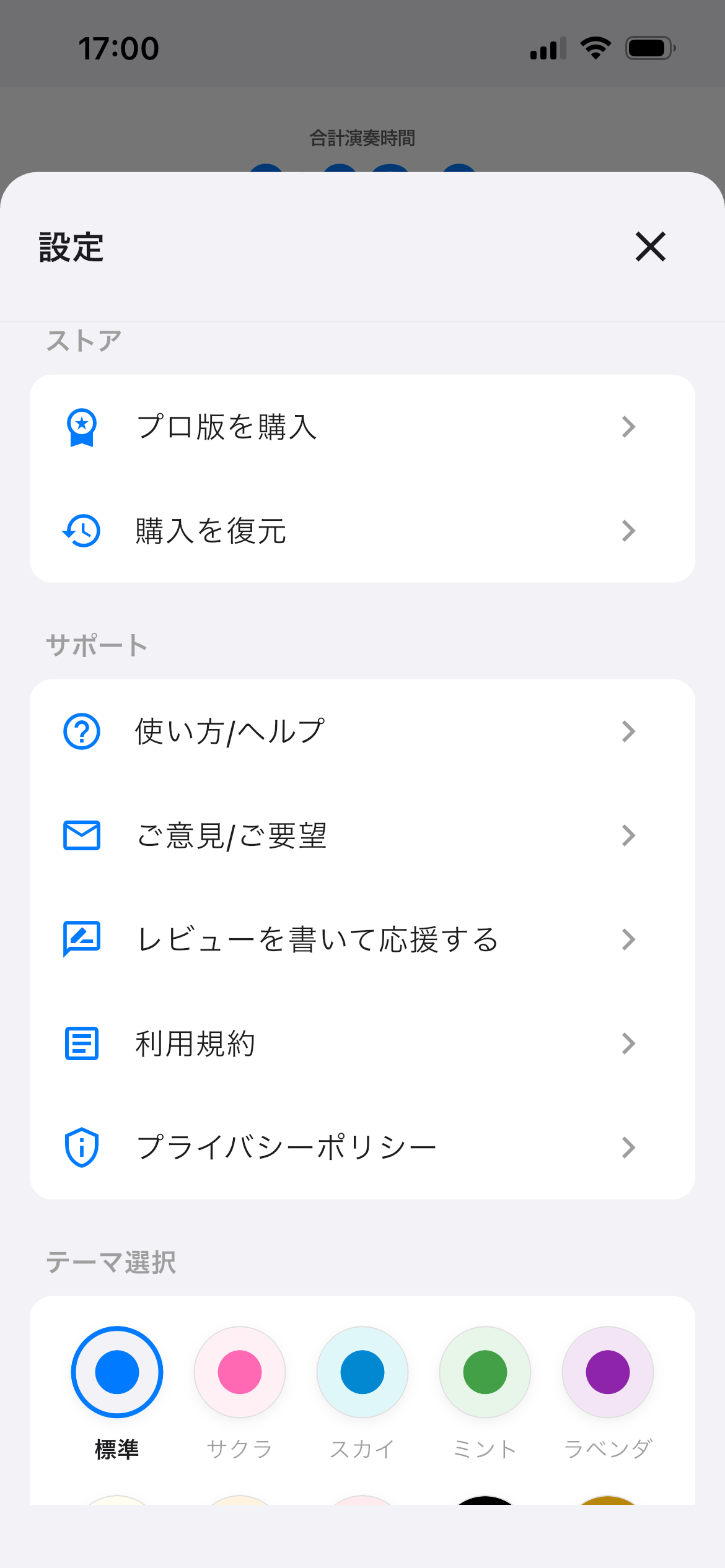
  • 「設定」をタップすると、設定画面を開けます。
  • 「プロ版を購入」をタップすると、追加要素を購入できます。
  • 過去にプロ版を購入したことがある場合は、「購入を復元」をタップすると購入情報を復元できます。
  • サポートの各項目をタップすると、それぞれの情報を確認できます。
  • テーマ選択の各項目をタップすると、テーマカラーを変更できます。

★ プロ版について

  • 広告が非表示になります。
  • セクションの追加が無制限になります。
  • 保存リストが無制限になります。
  • テーマカラーの変更ができるようになります。
  • 売上はアプリの維持費に使用されます。

⑥ メトロノームモードに切替

  • 「メトロノームモードに切替」をタップすると、メトロノーム画面に移動できます。

メトロノーム画面

メトロノーム画面
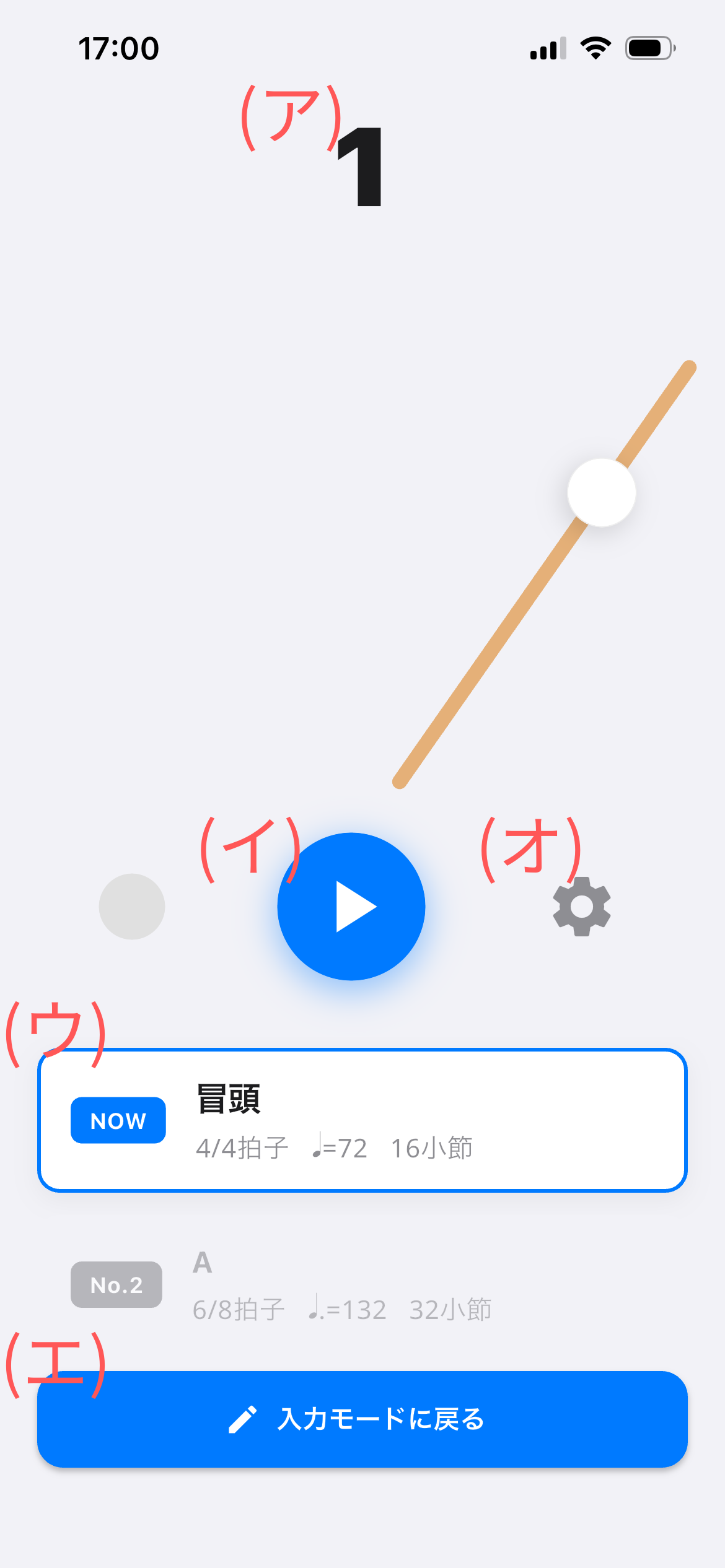
  • (ア)現在の小節番号が表示されます。これは合計小節番号ではなく、セクション内での小節数です。
  • (イ)再生ボタンです。タップすると、セクション情報に従ってメトロノームが再生されます。デフォルト設定では、針が端に到達したときに音とフラッシュが発生します。
  • (ウ)現在再生しているセクションと、次に再生されるセクションが表示されます。スクロールしてタップすると、任意のセクションから再生できます。
  • (エ)入力モードに戻るボタンです。タップすると、セクション情報入力画面に戻ります。
  • (オ)設定ボタンです。タップすると、メトロノーム設定画面に移動します。

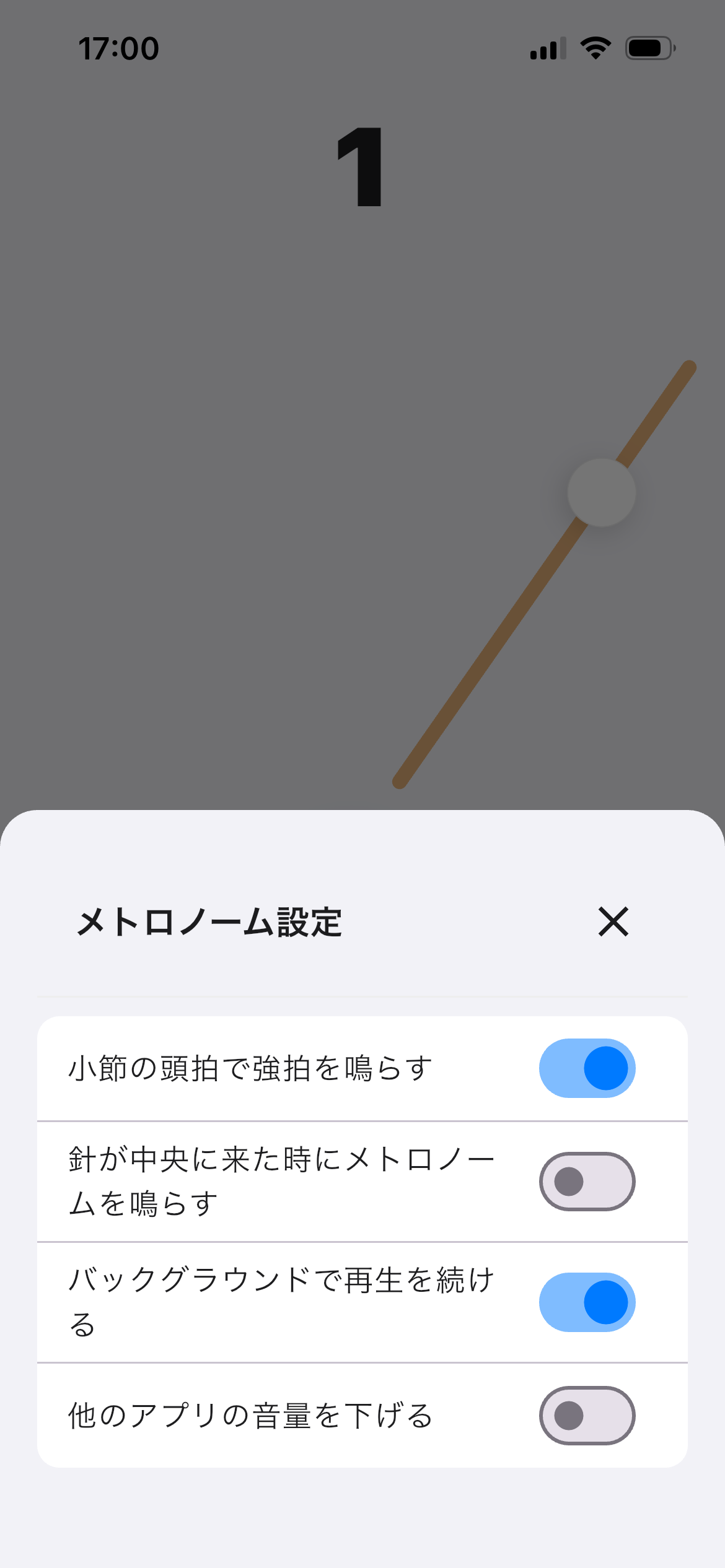
★ メトロノーム設定について

メトロノーム設定画面
  • 「小節の頭拍で強拍を鳴らす」をオンにすると、各小節の頭拍のみ高音が再生されます。オフにすると、すべての拍で標準音が再生されます。
  • 「針が中央に来た時にメトロノームを鳴らす」をオンにすると、針が中心に来た時に音が再生されます。オフにすると、針が端に来た時に音が再生されます。